
🖥️ Windows 部署
在 Windows Server 环境下部署 Microi吾码低代码平台
📦 环境安装
1️⃣ 安装 .NET 运行环境
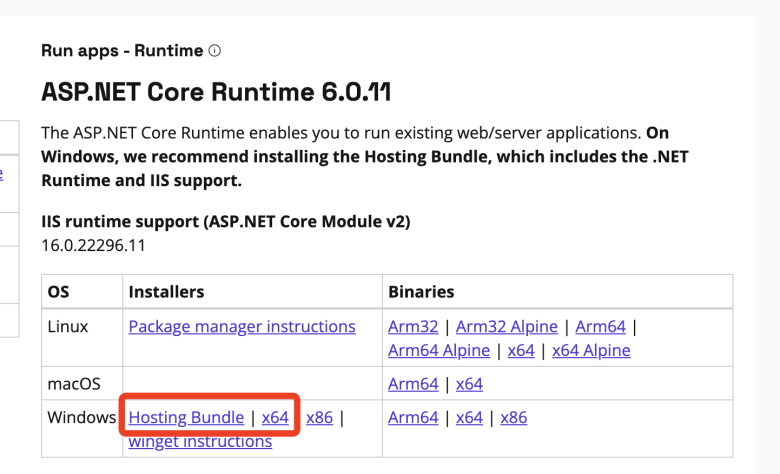
下载并安装 Hosting Bundle 和 ASP.NET Core Runtime 9.x x64 这 2 个文件:
2️⃣ 下载 Web Deploy
- 下载地址:https://www.iis.net/downloads/microsoft/web-deploy
- 安装时选择【典型安装】即可
- 建议安装后检查 IIS 模块中是否已有
AspNetCoreModuleV2模块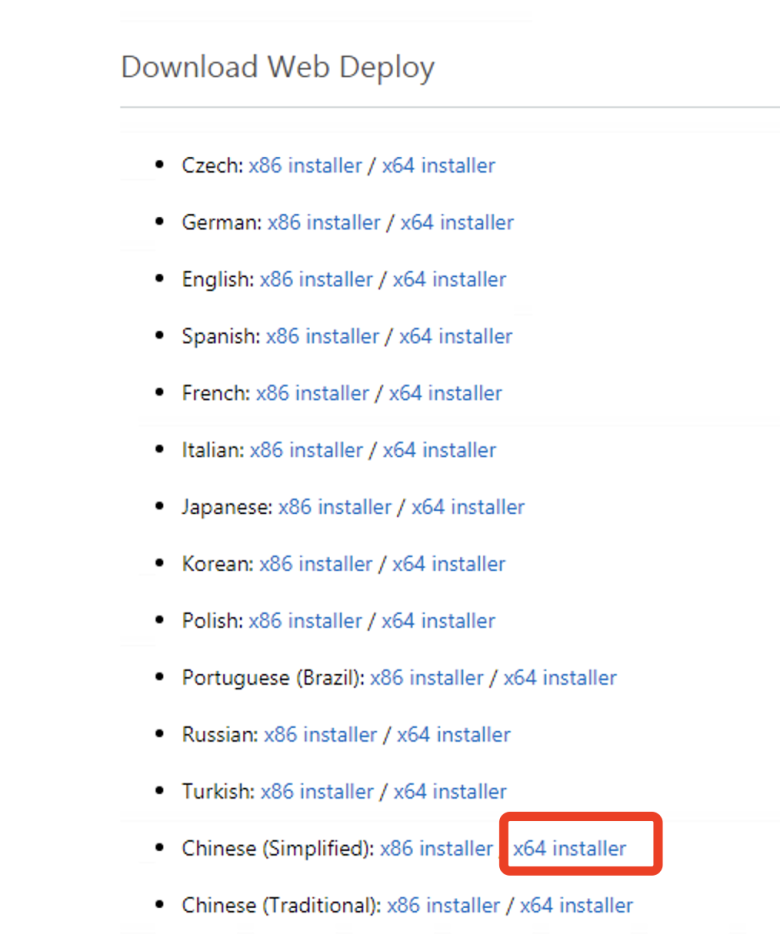
服务检查
保证以下 2 个服务是【正在运行】状态,并且启动类型配置为【自动】(部分 Windows Server 2016 可跳过)。若遇到服务启动报错,建议重启服务器操作系统。

3️⃣ 安装 IIS
此步骤为基操,可百度搜索。
4️⃣ 安装 MySQL 数据库
| 项目 | 说明 |
|---|---|
| 支持版本 | MySQL 5.5 / 5.6 / 5.7 / 8.0 |
| 官方 5.7 下载 | https://dev.mysql.com/downloads/file/?id=514047 |
| 安装类型 | 选择 Server only |
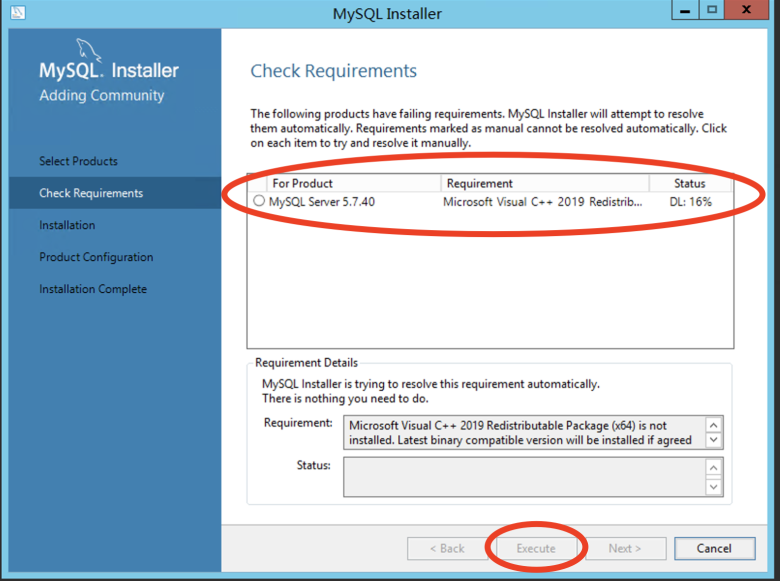
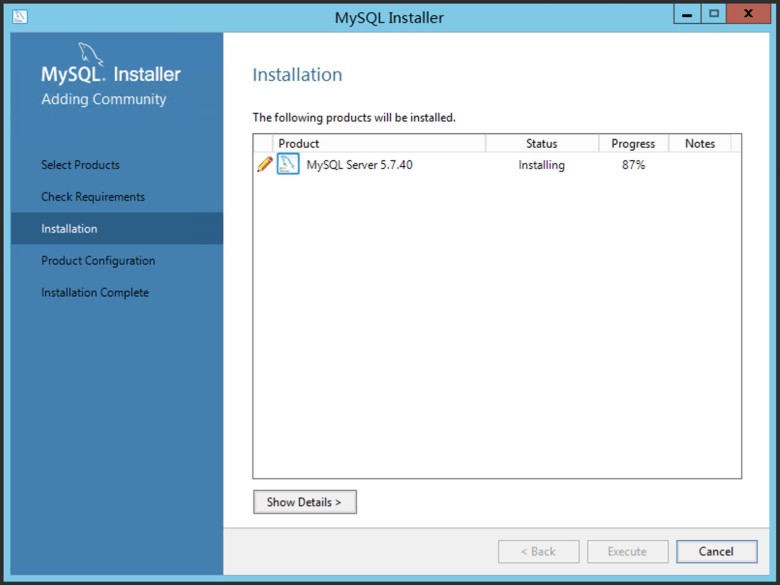
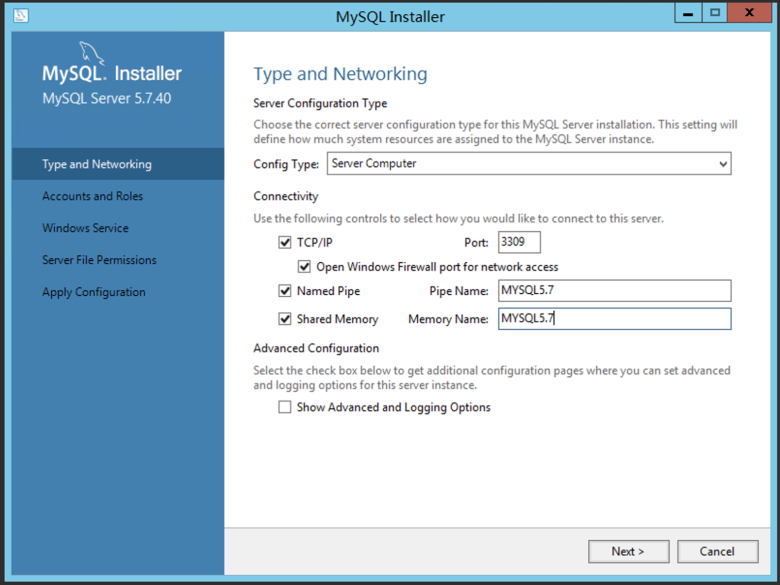
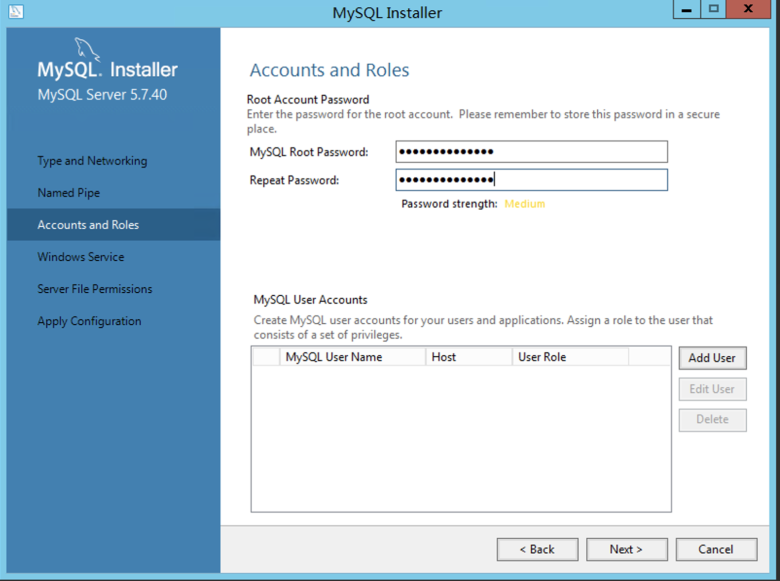
| 安装步骤截图(不同时间下载的安装包可能界面略有差异): |
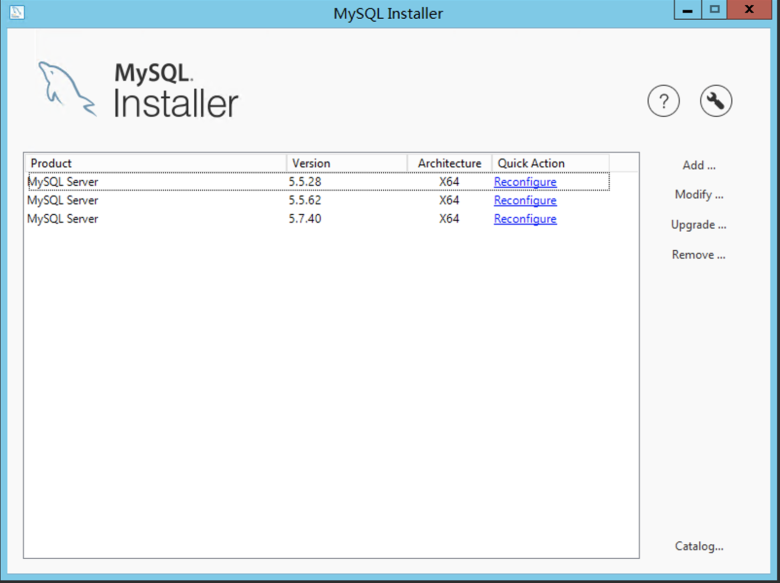
点击右侧【Add】:
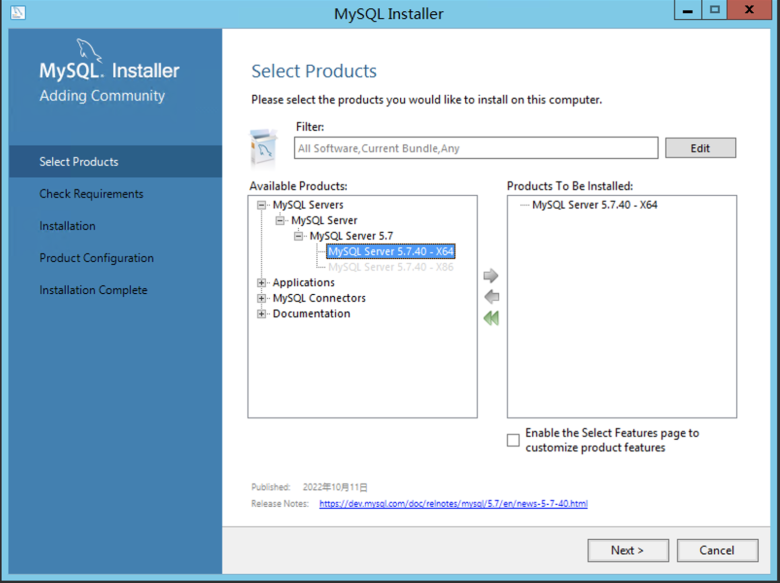
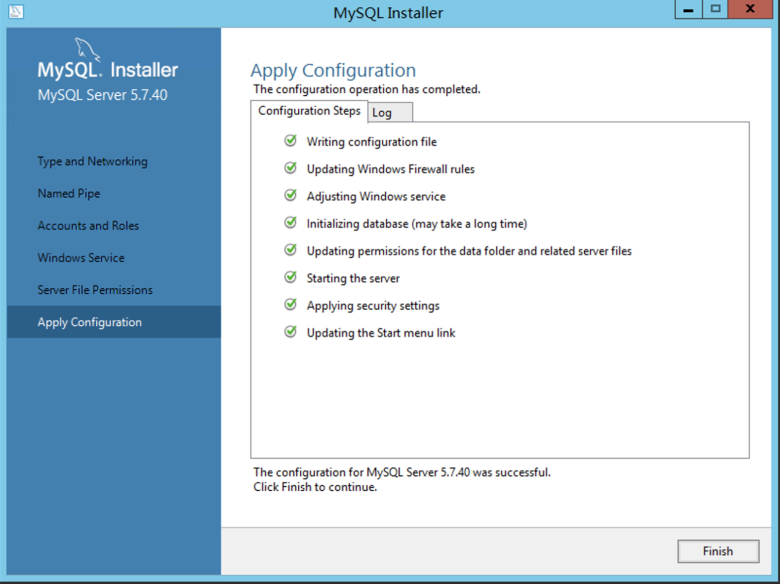 安装后配置:
a)在防火墙中放行 MySQL 端口
b)允许 MySQL 远程连接:
# 进入 MySQL 命令行
mysql -uroot -p密码 -P端口
# 执行以下命令
use mysql;
update user set host='%' where user ='root';
FLUSH PRIVILEGES;
GRANT ALL PRIVILEGES ON *.* TO 'root'@'%' WITH GRANT OPTION;c)使用 Navicat 连接 MySQL、创建数据库(编码使用 utf8mb4 / utf8mb4_general_ci)、还原数据库
5️⃣ 安装 Redis 缓存
| 项目 | 说明 |
|---|---|
| GitHub 下载 | https://github.com/microsoftarchive/redis/releases |
| iTdos 镜像 | https://static.itdos.com/soft/redis-x64-3.0.504.msi |
| 安装步骤截图: |
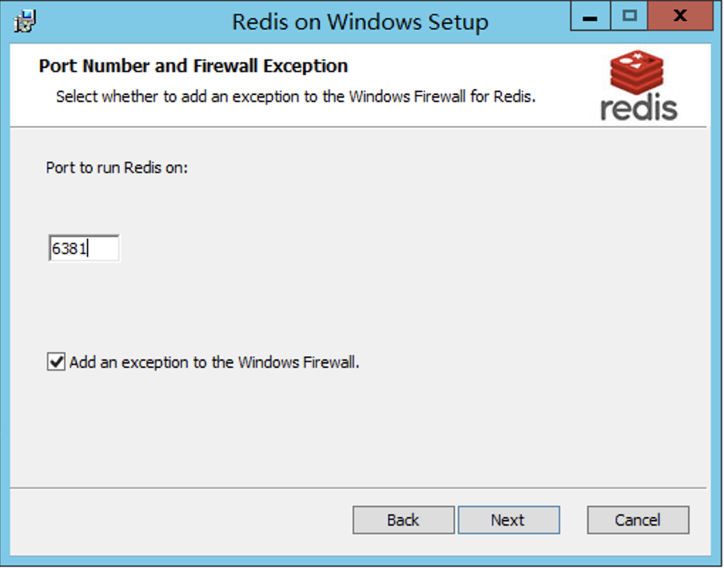
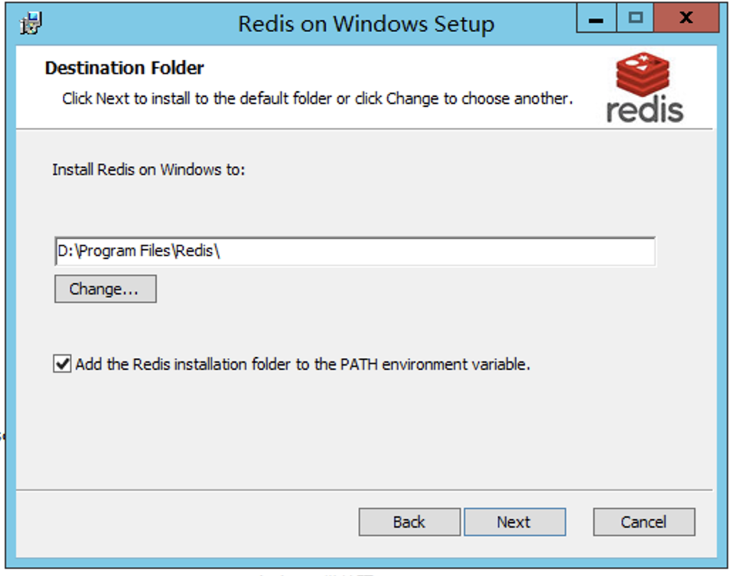
安装后配置:
编辑安装目录下的 redis.windows-service.conf:
- 允许远程连接:约第 60 行
#bind 127.0.0.1下方添加bind 0.0.0.0 - 设置密码:约第 387 行
# requirepass foobared下方添加requirepass 你的密码 - 重启 Redis 服务,防火墙开放端口,使用 Redis 连接工具测试
6️⃣ 安装 MongoDB 数据库
| 项目 | 说明 |
|---|---|
| 推荐版本 | 4.2.23(4.4.17 不支持 Win Server 2012 R2) |
| 官方下载 | https://www.mongodb.com/try/download/community |
| iTdos 镜像 | https://static.itdos.com/soft/mongodb-win32-x86_64-2012plus-4.2.23-signed.msi |
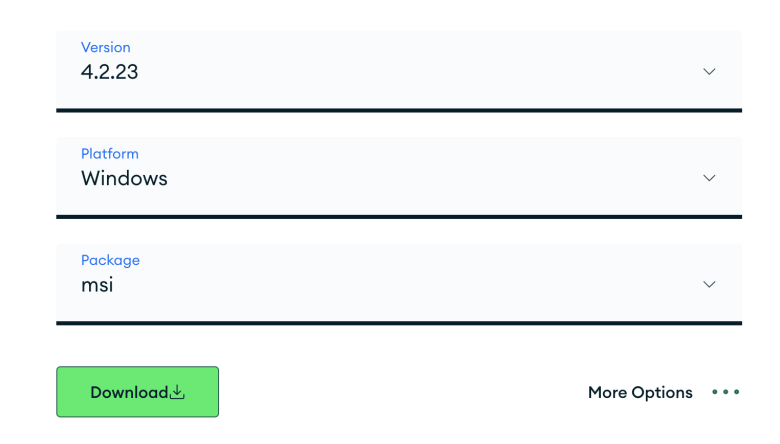 | |
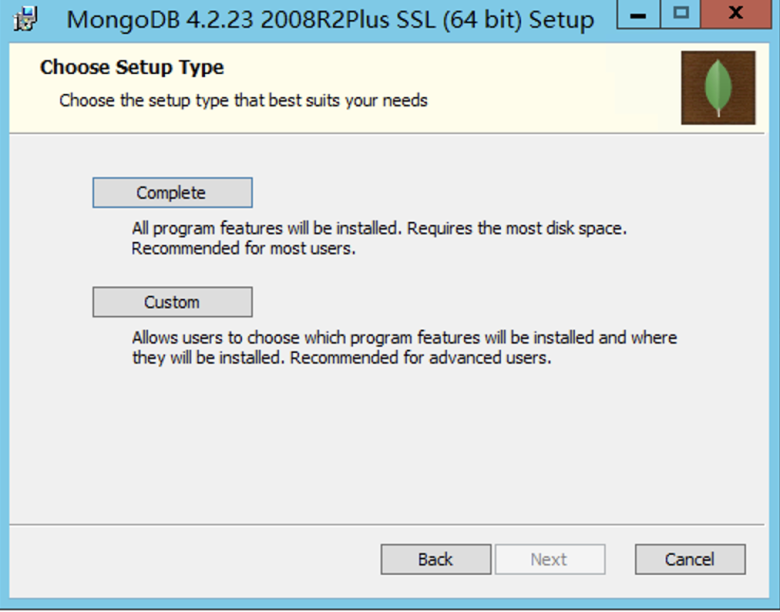 |
选择 Custom:
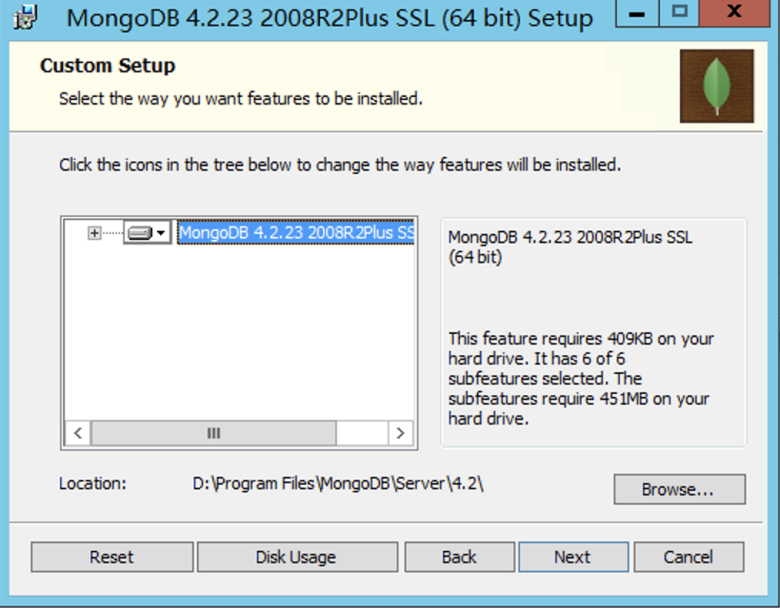
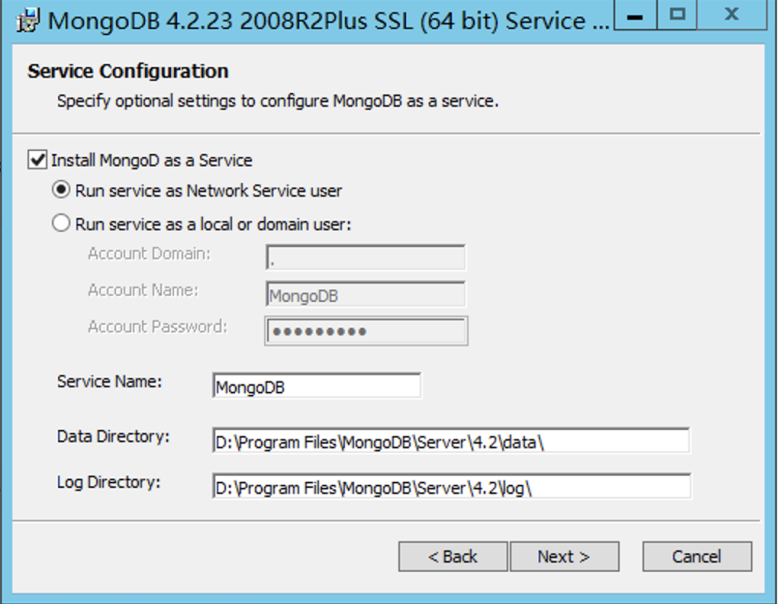
使用默认的 Run service as Network Service user:
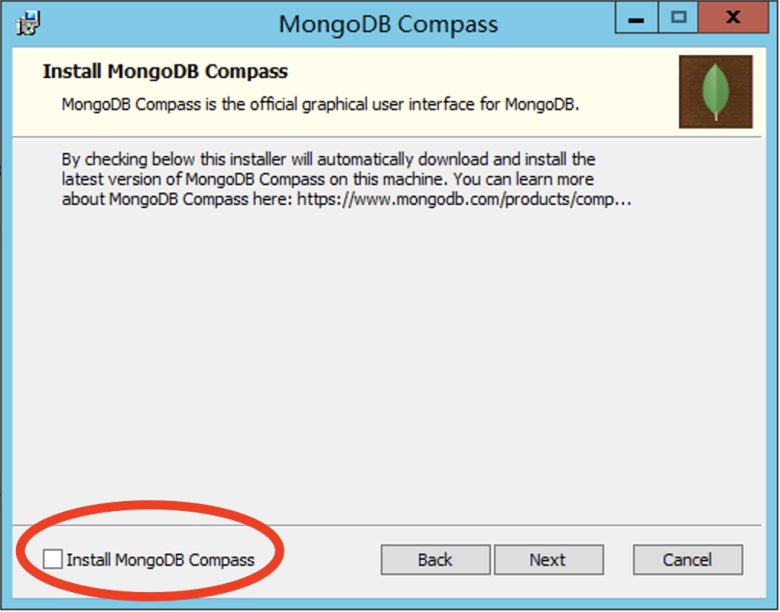
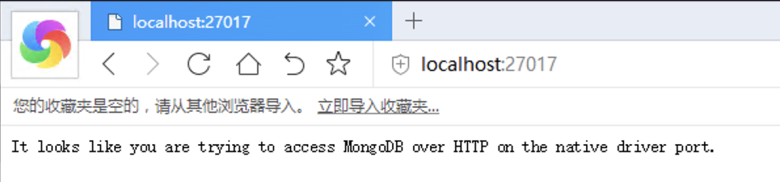
去掉 Install MongoDB Compass 的勾选。安装完成后访问 localhost:27017 出现以下界面表示安装成功:
 设置账号密码:
进入 MongoDB 安装目录的 bin 目录执行 cmd:
mongo
use admin
db.createUser({user: 'root', pwd: '你的密码', roles: ['root']})
db.auth('root', '你的密码') # 返回 1 表示正确7️⃣ 安装 MinIO 分布式存储
官网下载:https://min.io/download#/windows(就一个 exe 程序) 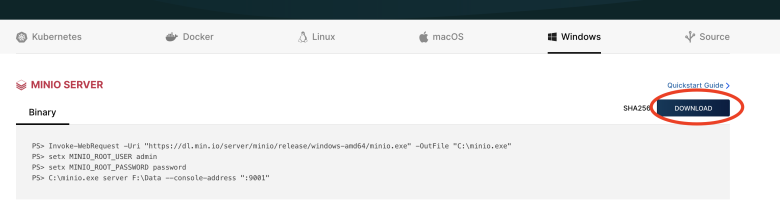
部署步骤:
- 将
minio.exe放到某个目录,如D:\Microi\Minio\minio.exe - 下载 WinSW-net461.exe,放到同目录并重命名为
minio-server.exe - 下载 minio-server.xml 配置文件,放到同目录
- cmd 进入
minio.exe所在目录,执行:
minio-server.exe install
minio-server.exe start
# 其它常用命令
minio-server.exe stop
sc delete minio-server.exeMinIO 配置说明
Sys_OsClients中的MinIOEndPoint需配置为:{IP}:9000- 系统设置 → 开发配置中的
FileServer需配置为:http://{IP}:9000/itdos-public
- 访问
localhost:9000,默认账号均为minioadmin - 创建 2 个 Bucket:
itdos-public(配置权限为 public)、itdos-private
8️⃣ 安装 IIS 环境
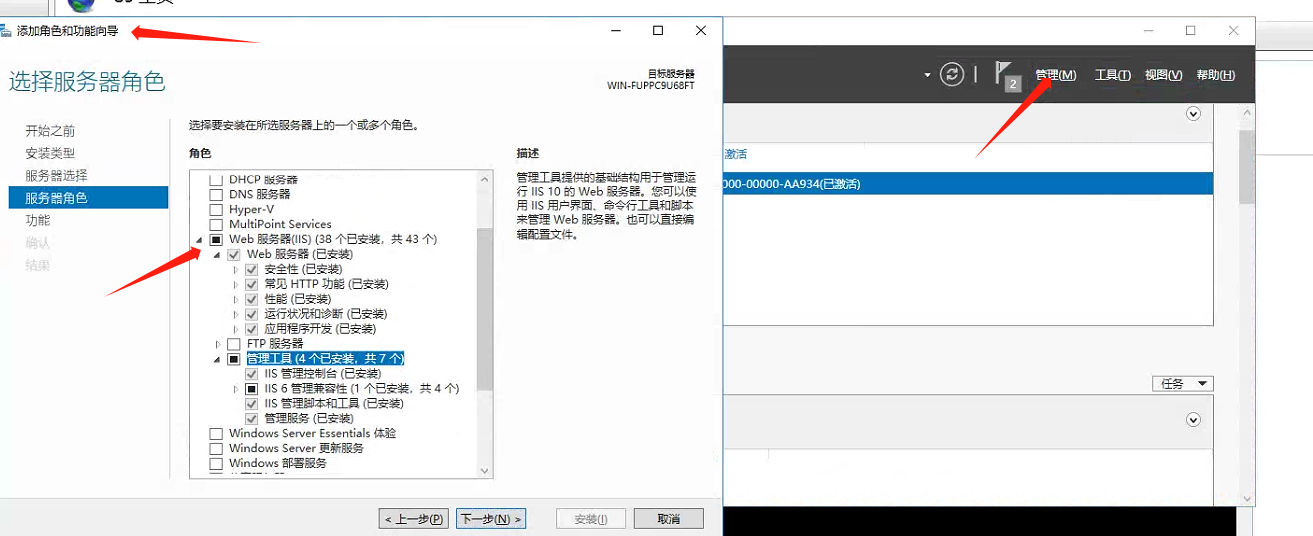
- 打开服务器管理界面
- 管理 → 添加角色和功能 → 服务器角色 → 勾选 **Web 服务器(IIS)**全部勾选(FTP 服务器模块除外)
- 默认下一步直到安装成功
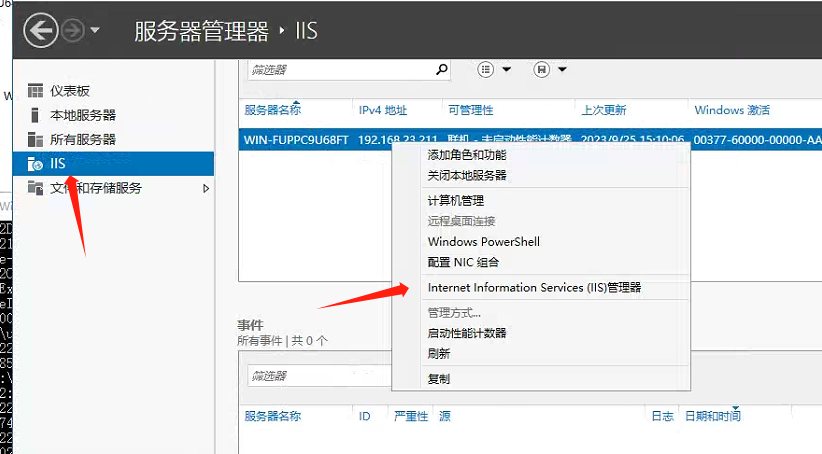
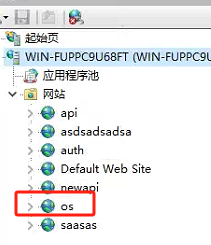
IIS 管理界面:
🚀 程序部署
📥 下载并解压程序 2 件套
⚙️ 部署 microi-api 后端接口系统
打开根目录下的
appsettings.json,修改OsClient、OsClientType、OsClientNetwork、OsClientDbConn四个参数
在同级目录下运行 cmd 或 PowerShell:
dotnet Microi.net.Auth.dll --urls=http://0.0.0.0:1051License 问题
若提示 License 问题,报错信息中会输出 HID,将 HID 提供给系统管理员获取商业授权证书,放到同级目录下覆盖后再次运行。
- 部署完成后访问:
localhost:1051 - 可将服务制作为 Windows 服务:
sc create microi-api binPath="C:\Microi\Microi.net.Auth\net10.0\Microi.net.Api.exe"🌐 部署 microi-web 前端访问系统
- 在 IIS 中直接创建网站,使用任意程序池,无需配置环境变量
- 修改根目录
/index.html中的OsClient、ApiBase变量值
注意
图中仅为参考,请按真实的 client 名字和 api 地址填写。
